
Manual ZUMA Web: Emissão de Nota Fiscal de Serviço Eletrônica (NFSe)
Este guia prático tem como objetivo orientar o usuário no processo de emissão, consulta e gestão de NFSe utilizando o sistema ZUMA Web. O processo é centralizado na aba “FISCAL” do menu principal.
Passo 1: Acessando o Módulo NFSe
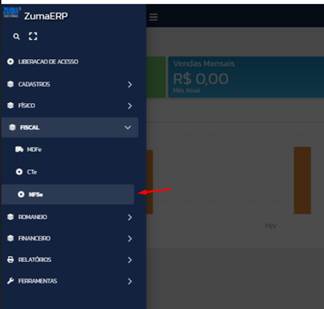
O ponto de partida para qualquer operação com NFSe é o menu lateral do sistema ZUMA Web.
- Menu Principal: Localize o menu lateral escuro.
- Aba Fiscal: Clique na opção “FISCAL”. Ao clicar, o menu se expandirá para mostrar as subopções.
- Opção NFSe: Clique em “NFSe”. Uma seta vermelha na imagem de exemplo indica exatamente onde clicar.
Passo 2: O Painel de Gestão da NFSe
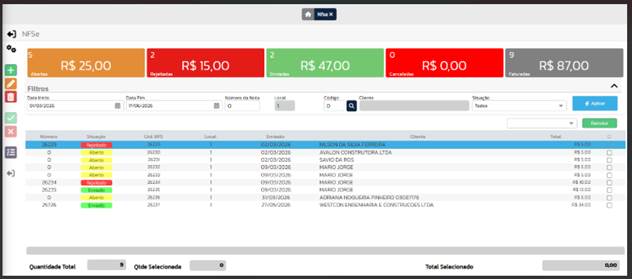
Ao acessar o módulo NFSe, você será levado ao painel principal (Gerenciador). Esta tela é a sua central de controle.
2.1 Visão Geral dos Indicadores (Dashboards)
No topo da tela, você verá cinco cards coloridos que fornecem um resumo instantâneo das notas no período selecionado nos filtros:
- Abertas (Laranja): Notas em digitação ou rascunho.
- Rejeitadas (Vermelho Escuro): Notas que foram enviadas, mas recusadas pela prefeitura por erros.
- Enviadas (Verde): Notas transmitidas com sucesso e processadas.
- Canceladas (Vermelho Vivo): Notas que foram canceladas após a emissão.
- Faturadas (Cinza): Notas que já foram processadas para o financeiro.
2.2 Utilizando os Filtros para Consulta
Abaixo dos indicadores, há uma seção de “Filtros” crucial para localizar notas específicas:
- Data Início/Fim: Defina o intervalo de emissão, use o ícone de calendário para ajustar.
- Número da Nota: Para busca direta por um número específico.
- Local, Código, Cliente, Situação: Filtros adicionais para refinar a busca por unidade, código interno, nome do cliente ou estado da nota (ex: buscar apenas “Rejeitadas”).
- Botão “Aplicar”: Após preencher os filtros, clique neste botão (azul) para atualizar a grade de notas e os indicadores superiores.
- Botão “Executar”: Este botão (verde) ao lado da Situação serve para processar ações em lote nas notas selecionadas na grade (veremos abaixo).
2.3 A Grade de Notas e Seleção
A grade central exibe a lista de notas que atendem aos critérios dos filtros. Ela mostra colunas essenciais como: Número, Situação, Código RPS, Local, Emissão, Cliente e Total.
- Seleção: À direita de cada linha, há uma caixa de seleção (checkbox). Você pode marcar notas individualmente.
- Totais do Painel: No rodapé, você vê o resumo da grade: “Quantidade Total” (9), “Qtde Selecionada” (0) e “Total Selecionado” (0,00). Ao marcar os checkboxes, os valores de “Qtde Selecionada” e “Total Selecionado” são atualizados instantaneamente.
Passo 3: Iniciando uma Nova Emissão
Para iniciar a criação de uma nova nota, você utilizará a barra de ferramentas lateral esquerda (barra cinza vertical).
- Ícone “Novo” (Verde com Sinal de +): Clique neste ícone para abrir o formulário de emissão de NFSe em branco.
Passo 4: Preenchendo a Nota Fiscal (Detalhes da NFSe)
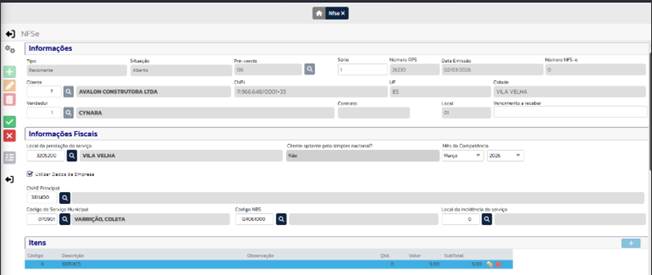
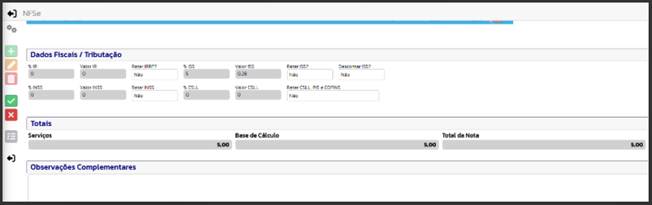
O formulário de emissão é dividido em várias seções lógicas. Vamos detalhá-lo com base na visualização de uma nota existente para o cliente “AVALON CONSTRUTORA LTDA” (image_2.png).
4.1 Seção “Informações”
Esta seção contém os dados básicos e de identificação da nota.
- Tipo e Situação: Preenchidos automaticamente pelo sistema (ex: Tipo “Recorrente”, Situação “Aberto”).
- Pré-venda: Se a nota originar-se de uma pré-venda, o número estará aqui. Use a lupa para buscar pré-vendas existentes.
- Número RPS, Série, Data Emissão: Dados da Recibo Provisório de Serviços, preenchidos na emissão.
- Número NFS-e: Campo que será preenchido após a nota ser validada e autorizada pela prefeitura.
- Cliente: Use a lupa ou digite o código/nome para selecionar o cliente. O sistema preencherá automaticamente o CNPJ, UF e Cidade. Confira sempre se esses dados estão atualizados.
- Vendedor: Identifica o vendedor responsável, se aplicável. Use a lupa para buscar.
- Contrato, Local, Vencimento a receber: Campos opcionais para vincular a nota a um contrato específico e definir o local de prestação (filial) e data de vencimento.
4.2 Seção “Informações Fiscais”
Esses dados são fundamentais para a tributação correta da nota.
- Local da prestação do serviço: Preenchido automaticamente com base no cadastro do cliente, mas verifique se o local real do serviço é diferente (ex: código “3205200” para VILA VELHA). Use a lupa para buscar outras cidades.
- Cliente optante pelo simples nacional?: Selecione “Sim” ou “Não” com base na tributação do seu cliente.
- Mês da Competência: Defina o mês e ano a que o serviço se refere. Use o menu suspenso para selecionar (ex: “Março” “2026”).
- CNAE Principal: Classificação Nacional de Atividades Econômicas. Clique na lupa para selecionar o CNAE correto para o serviço prestado.
- Código de Serviço Municipal / NBS: Identifica o serviço específico dentro da legislação municipal. Use as lupas para selecionar. O sistema trará a descrição (ex: “070901 – VARRIÇÃO, COLETA”).
4.3 Seção “Itens”
Aqui você adiciona os serviços específicos que compõem a nota.
- Grade de Itens: Exibe os itens adicionados (Código, Descrição, Observação, Qtd, Valor, SubTotal).
- Botão “Adicionar Item” (Azul com Sinal de +): Clique aqui para abrir a janela de inserção de um novo item de serviço.
Passo 5: Detalhes Fiscais, Tributação e Totais
Ao descer a tela, você encontrará o final do formulário de emissão
5.1 Seção “Dados Fiscais / Tributação”
Nesta área, você define as alíquotas e retenções de impostos para a nota. Muitos campos são preenchidos automaticamente com base no CNAE e Código de Serviço selecionados, mas é essencial revisá-los.
- Tributos Federais (IR, INSS, CSLL, PIS, COFINS): Campos para “%” (Alíquota), “Valor” e “Reter?” (Sim/Não).
- Tributo Municipal (ISS): Crucial para a NFSe.
5.2 Seção “Totais”
Esta seção resume os valores financeiros da nota e é preenchida automaticamente com base na soma dos itens.
- Serviços: Valor total dos serviços (R$ 5,00 no exemplo).
- Base de Cálculo: Valor sobre o qual os impostos serão calculados (R$ 5,00 no exemplo).
- Total da Nota: O valor final da nota, que pode ser diferente da Base de Cálculo se houver descontos ou acréscimos (R$ 5,00 no exemplo).
5.3 Seção “Observações Complementares”
Este é um campo de texto livre para inserir qualquer informação adicional que seja relevante para o cliente ou para a fiscalização.
Passo 6: Gerando NFSe em Lote (Geração por Contratos)
O ZUMA Web oferece uma ferramenta poderosa para gerar múltiplas notas fiscais de uma só vez, com base em contratos de recorrência.
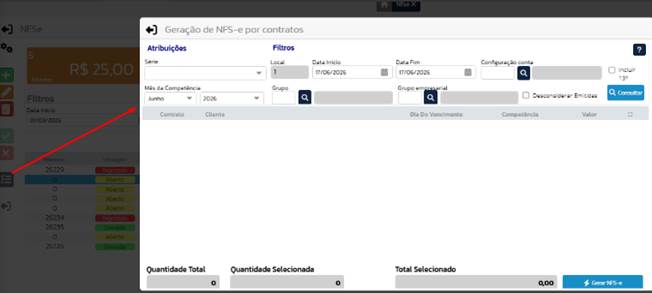
6.1 Acessando a Geração em Lote
Na barra de ferramentas lateral esquerda (a barra cinza), localize e clique no ícone:
- Ícone “Geração em Lote” (Ícone com uma lista e uma engrenagem): Este ícone fica logo abaixo do ícone de seleção de notas. Uma seta vermelha na imagem (image_4.png) indica sua localização.
6.2 Preenchendo a Janela de Geração
Ao clicar no ícone, a janela pop-up “Geração de NFS-e por contratos” será aberta.
- Série (Atribuições): Selecione a série da nota fiscal que será usada para este lote.
- Mês da Competência: Defina o mês e ano para o qual os contratos serão processados (ex: “Junho” “2026”).
- Local (Filtros): Defina a unidade (filial) para a qual gerar as notas (ex: “1”).
- Data Início / Data Fim: Período de vencimento dos contratos a serem processados. O padrão é a data atual.
- Grupo, Grupo empresarial: Filtros para limitar a geração a grupos específicos de clientes.
- Configuração conta: Se necessário, vincule a geração a uma conta financeira específica.
- Incluir 13º / Desconsiderar Emitidas: Checkboxes para opções adicionais de filtragem.
- Botão “Consultar” (Azul): Após preencher os filtros, clique em “Consultar”. O sistema exibirá na grade os contratos que atendem aos critérios.
- Grade de Contratos: Revise os contratos listados. Você pode marcar e desmarcar contratos usando a caixa de seleção na coluna da direita.
- Botão “Gerar NFS-e” (Azul, no rodapé): Após revisar e selecionar os contratos, clique neste botão para processar a geração de todas as notas selecionadas de uma só vez.


