
Criação de Pré-Venda e Orçamento. Este manual orienta o usuário no processo de consulta, criação de orçamentos e registro de pré-vendas no sistema ZUMA ERP WEB.
1. Acesso ao Módulo
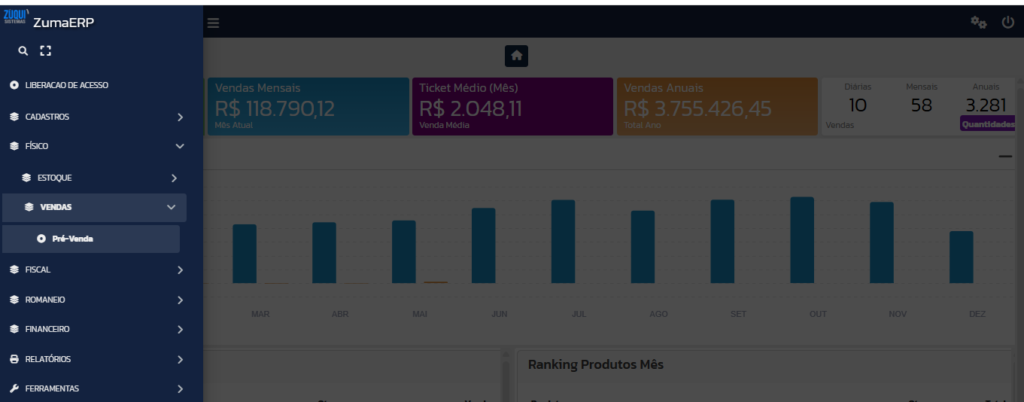
Para iniciar, acesse a página inicial do sistema. No menu lateral esquerdo, siga o caminho abaixo:
Físico ➔ Vendas ➔ Pré-Venda
2. Painel Geral de Pré-Vendas
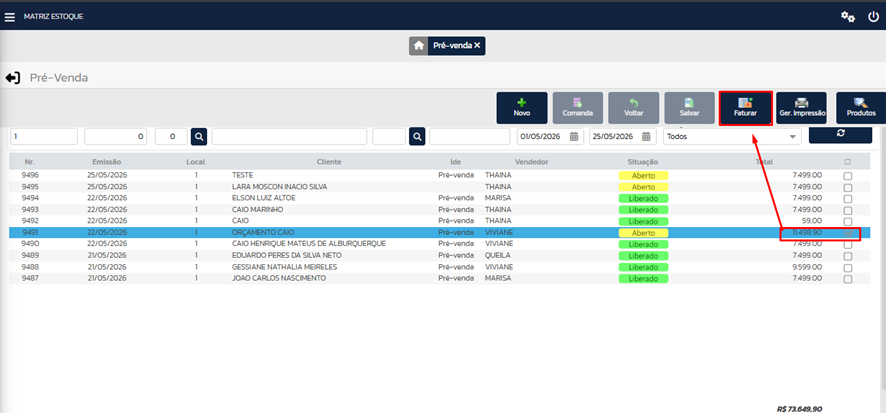
Ao abrir o módulo, o sistema exibirá o histórico de vendas e orçamentos realizados anteriormente.
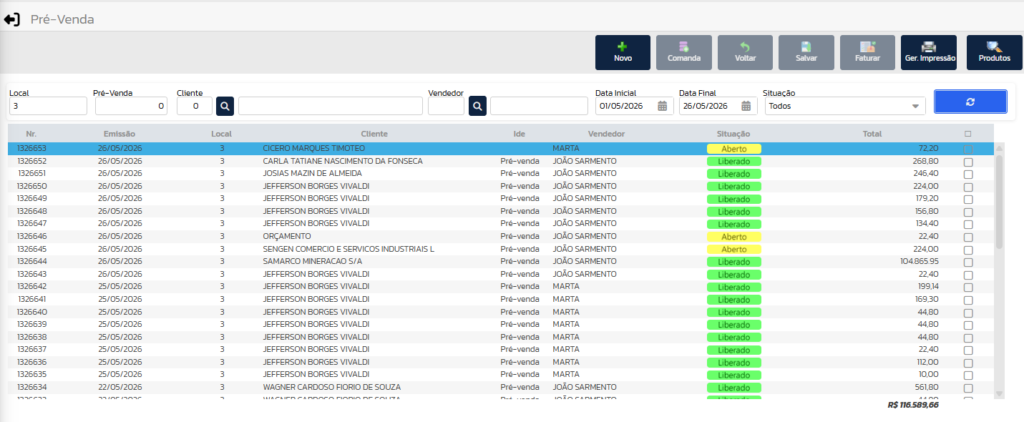
● Filtros de Consulta: Para facilitar a localização de registros específicos, utilize os filtros de busca localizados no topo da tela: Período (Data Inicial/Final), Cliente, Vendedor ou Situação da Venda.
● Iniciar Novo Registro: Para abrir um novo orçamento ou venda, clique no botão [+Novo] destacado em verde.
3. Preenchimento da Pré-Venda / Orçamento
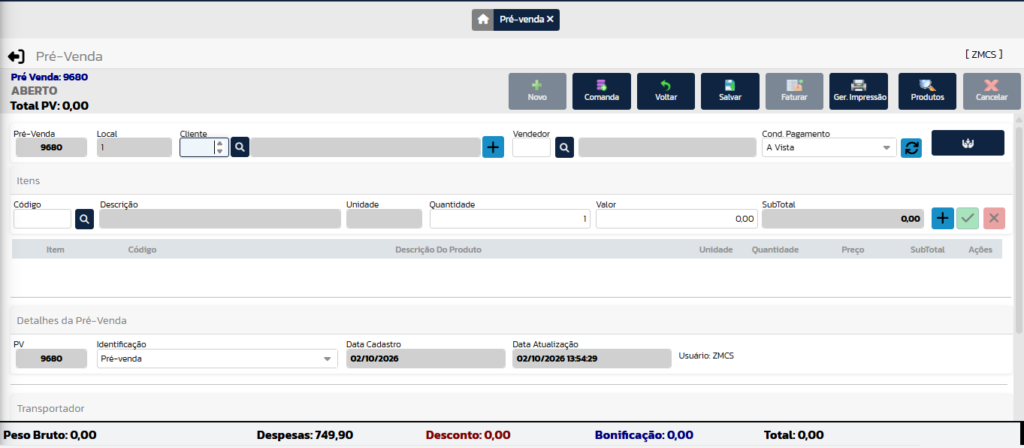
Após clicar em Novo, o sistema gerará automaticamente um código sequencial para o ponto de venda (PDV).
Identificação do Cliente
No campo Cliente, você pode digitar diretamente o código do cliente (caso saiba) ou clicar no ícone de Lupa para pesquisar no banco de dados.
Se o cliente não possuir cadastro, escolha uma das duas alternativas abaixo:
●Opção 1 (Venda Rápida/Orçamento): Digite apenas o nome e os dados de contato diretamente no campo em branco ao lado da lupa.
● Opção 2 (Cadastro Completo): Clique no botão azul com o sinal de [+] no final do campo para abrir o formulário de cadastro de novos clientes.

4. Formulário de Dados Cadastrais (Novo Cliente)
Ao clicar no botão [+], o sistema abrirá a tela completa de cadastro. Para garantir a integridade dos dados fiscais e comerciais, o preenchimento está organizado em seções:
Instruções Especiais de Preenchimento
Consulta Automática de CNPJ (Pessoa Jurídica)
- Facilidade no Cadastro: Ao preencher o campo CNPJ/CPF com um CNPJ válido e clicar no ícone do Globo localizado ao lado do campo, o sistema realizará uma busca automática nos bancos de dados governamentais e preencherá os dados cadastrais da empresa de forma automatizada.
Regras para Cadastro de CPF (Pessoa Física)
Para cadastrar um cliente utilizando o CPF, é obrigatório seguir o padrão abaixo para garantir a emissão correta de documentos fiscais:
- CNPJ/CPF: Digite o número do CPF do cliente.
- Inscrição Estadual: Escreva a palavra ISENTO neste campo.
- Consumidor Final: Marque obrigatoriamente a caixa de seleção Consumidor final.
- Nome / Razão Social: Insira o nome completo do cliente.
Busca Automática de Endereço (CEP)
- Preenchimento de Endereço: Digite o CEP do cliente e clique no ícone da Lupa ao lado do campo. O sistema buscará as informações e preencherá automaticamente os campos de Endereço, Bairro, Município e UF, bastando complementar com o número e dados adicionais.
Adicionando Dados de Contato
- No bloco Contato, clique no botão [+] azul para incluir:
- Celular: Para comunicação direta.
- E-mail NFe: O endereço eletrônico onde o cliente receberá os arquivos XML e PDFs das Notas Fiscais emitidas.
- Finalizando o Cadastro: Após preencher todas as informações necessárias, clique no botão [Salvar] (ícone de positivo) localizado na barra lateral esquerda da tela. Ao salvar, o formulário de Dados Cadastrais será fechado e o sistema automaticamente assumirá o novo cliente como o comprador ativo daquela Pré-Venda, permitindo que você prossiga com o lançamento dos itens sem precisar pesquisá-lo novamente.
5. Identificação do Vendedor e Condição de Pagamento
Após definir o cliente da venda, é necessário validar as informações comerciais básicas localizadas no cabeçalho antes de iniciar o lançamento dos produtos:
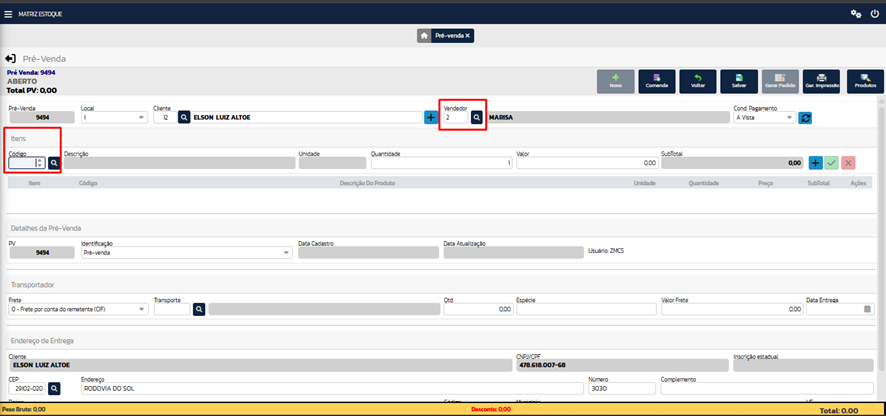
- Vendedor: O sistema pode trazer o vendedor padrão preenchido automaticamente de acordo com o login do usuário. Caso precise alterar ou inserir manualmente, você pode digitar o código direto do vendedor ou clicar no ícone da Lupa para pesquisar a listagem de profissionais cadastrados.
5.1. Inclusão de Produtos e Itens da Pré-Venda
Com o cabeçalho configurado, avance para o bloco Itens para começar a montar o pedido do cliente:
- Busca por Código: Caso você saiba o código interno do produto, digite o número diretamente no campo Código e pressione TAB. O sistema buscará o item e preencherá automaticamente os campos de Descrição, Unidade e Valor.
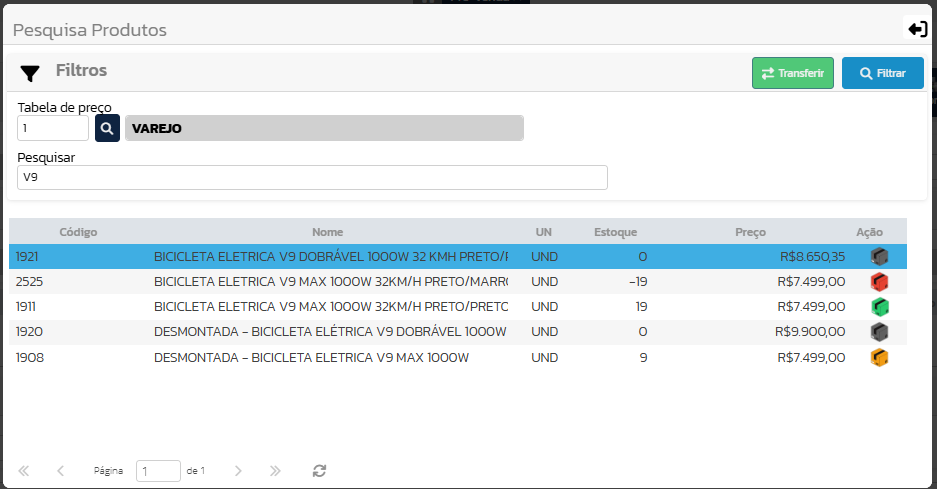
- Busca Avançada (Lupa): Se não souber o código, clique no ícone da Lupa ao lado do campo Código. Uma janela de pesquisa será aberta, permitindo que você digite o nome ou parte da descrição do produto para localizá-lo facilmente no estoque.
5.2. Janela de Pesquisa Avançada de Produtos
Ao clicar no ícone da Lupa no campo de código do produto, o sistema abrirá a tela sobreposta de Pesquisa Produtos. Esta ferramenta permite uma busca detalhada e traz recursos estratégicos de consulta de estoque e preço:
Coluna Ação (Ícone de Globo/Loja): Este recurso é fundamental para o dia a dia das vendas. Ao clicar no ícone localizado na coluna Ação na linha de um produto, o sistema abrirá uma subjanela detalhando a quantidade em estoque desse mesmo item nas demais lojas/filiais da rede.
Se o estoque na sua loja estiver zerado ou negativo (como mostra o exemplo da imagem), você consegue checar instantaneamente se outra filial possui a mercadoria para atender o cliente ou realizar uma transferência física.
- Quantidade e Valor:
- O campo Quantidade virá preenchido como 1 por padrão. Ajuste o número de acordo com o pedido do cliente.
- O campo Valor trará o preço de tabela do produto. Caso sua empresa permita negociações e seu usuário tenha permissão, este valor pode ser editado manualmente para aplicar um preço diferenciado.
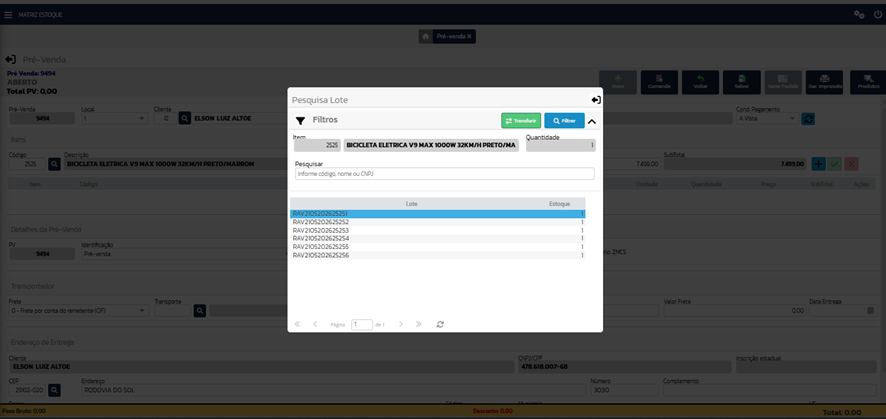
5.3. Janela de Pesquisa de Lote
Para produtos que exigem rastreabilidade e controle individual rígido — como é o caso das bicicletas, o sistema realiza a venda vinculada ao número de identificação do produto.
- Abertura da Janela: Assim que você informar o produto e passar pelo campo Quantidade, o sistema abrirá automaticamente a tela sobreposta Pesquisa Lote.
- Função da Tela: Esta janela lista todos os números de chassi que estão fisicamente disponíveis em estoque para o modelo de produto selecionado.
Como selecionar e vincular o Chassi à venda:
- Pesquisa – Visual: Você verá a lista de códigos de chassi na grade e a quantidade em estoque de cada um (geralmente 1 unidade por código). Se houver muitos itens, utilize o campo pesquisar para digitar parte do número do chassi desejado.
- Seleção do Item: Clique sobre a linha correspondente ao chassi físico que está sendo entregue ou reservado para o cliente.
5.4. Confirmação do Item e Grade de Produtos Lançados
Depois de selecionar o chassi correspondente na tela de lote, o sistema retornará para a linha de lançamento com todas as informações validadas.
- Botão [+] Azul (Inserir Item): Para consolidar o lançamento, clique no botão [+] azul localizado no final da linha do produto. Esse passo é fundamental para que o item saia do campo de digitação e seja oficialmente registrado na venda.
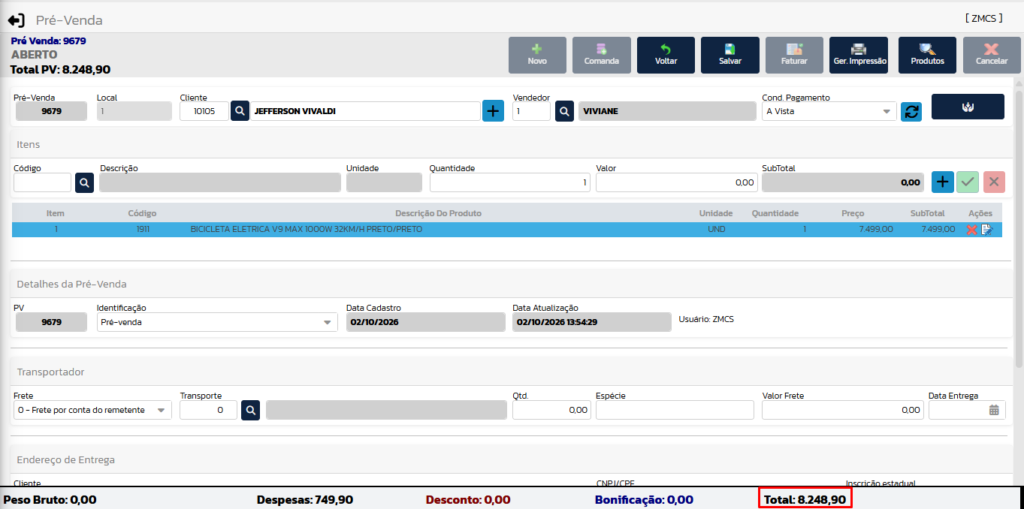
❌ Ações na Grade: Caso precise remover um item lançado incorretamente, basta clicar no ícone do X vermelho na coluna “Ações” da linha correspondente.
Totalização no Rodapé: O sistema atualiza instantaneamente a barra amarela no rodapé da página, exibindo o valor acumulado em Total de acordo com os produtos inseridos na grade.
5.5. Próximos Passos e Opções de Continuidade
Com o produto devidamente listado na grade e totalizado, o sistema fica em estado de espera. O vendedor pode optar por três caminhos diferentes, dependendo da necessidade do atendimento:
- Adicionar Mais Itens: Caso o cliente vá levar mais produtos, basta retornar ao campo Código, iniciar uma nova busca e repetir o processo de inserção.
- Dados de Entrega (Transportador / Endereço de Entrega): Se a mercadoria precisar ser despachada, utilize a metade inferior da tela para preencher os dados de frete (CIF/FOB), selecionar a transportadora e detalhar o endereço de entrega do cliente.
- Salvar a Venda: Se o pedido estiver concluído e pronto para os próximos passos (como faturamento ou impressão), clique no botão [Salvar] (ícone de disquete) na barra de ferramentas lateral esquerda
6. Finalizar Vendas
A tela apresenta o total da operação, o valor restante e as formas de pagamento disponíveis. Também podem ser exibidos valores relacionados a bonificação, despesas e crédito do cliente.
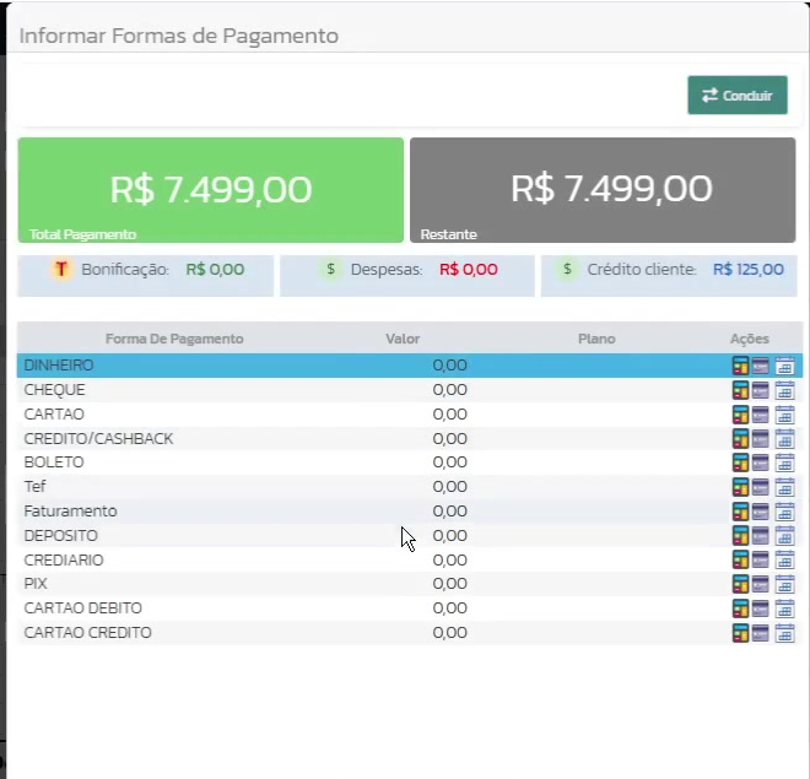
6.1 – Finalizar Vendas
Quando a forma escolhida utilizar um plano, o sistema abre a janela Pesquisa Plano de Pagamento. Os planos disponíveis apresentam informações como código, nome, valor mínimo, condição e parcelas.
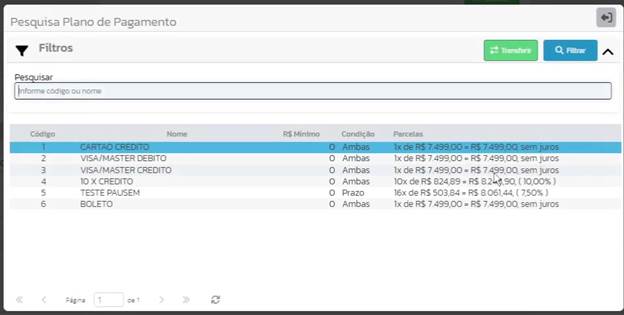
- Utilize o campo Pesquisar para localizar o plano por código ou nome, se necessário.
- Confira a condição e o parcelamento apresentado.
- Selecione o plano desejado para aplicá-lo à forma de pagamento.
| Atenção: alguns planos podem alterar o valor financeiro da operação conforme juros, acréscimos ou condições cadastradas. |
6.2 – Recalculo do Total
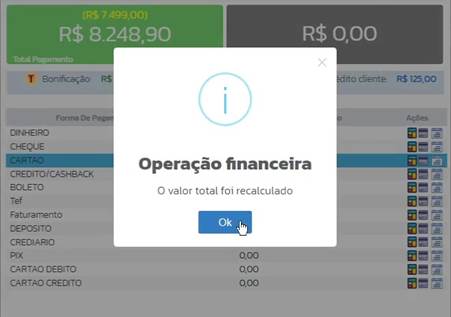
Ao selecionar um plano que altera o valor financeiro, o sistema recalcula o total e apresenta a mensagem “O valor total foi recalculado”. Confirme a mensagem e revise os valores antes de continuar.
6.3 Conferência dos Valores
Depois de definir a forma e o plano, confira o valor lançado, o plano aplicado, o Total Pagamento e o Restante. No exemplo demonstrado, a forma Cartão recebeu um plano de crédito parcelado e o sistema atualizou o total considerando a condição financeira selecionada.
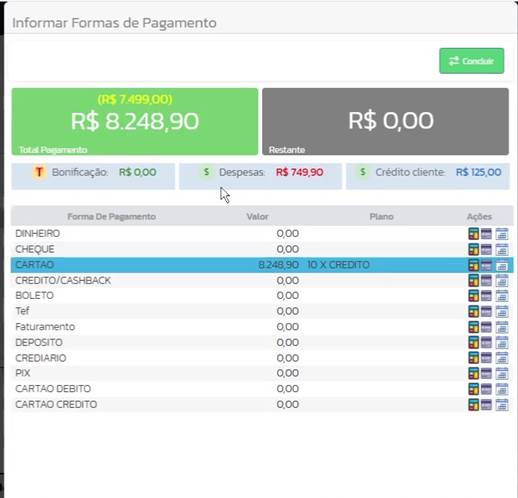
- Total Pagamento: demonstra o total financeiro considerado na finalização.
- Restante: indica quanto ainda precisa ser distribuído entre as formas de pagamento.
- Despesas: apresenta acréscimos incorporados à operação, quando houver.
- Crédito cliente: exibe o crédito disponível do cliente, quando aplicável.
- Plano: identifica o plano associado à forma de pagamento selecionada.
6.4 – Concluir e Faturar
Com o pagamento totalmente definido e o campo Restante zerado, clique em Concluir. O sistema solicitará a confirmação do faturamento da Pré-Venda.
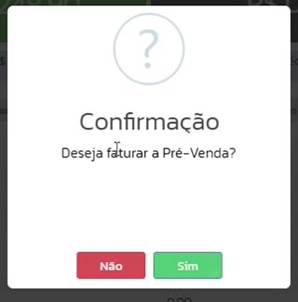
Clique em Sim para confirmar o faturamento ou em Não para retornar à operação e revisar as informações.
| Antes de confirmar: revise cliente, produtos, valores, forma de pagamento, plano/parcelamento e eventuais despesas ou créditos. |
Ao finalizar a venda, teremos algumas opções a seguir:
- Orçamento em Aberto: Se for apenas um orçamento, o registro pode ser deixado com a situação em aberto. Dessa forma, você poderá seguir efetuando alterações e negociações com o cliente posteriormente.
- Faturamento da Venda: Caso seja realmente uma venda definitiva e o cliente já vá realizar o pagamento no momento, marque a venda na grade localizada no canto direito e clique na função [Faturar] (destacada com o botão azul e vermelho). Nesse momento, o sistema já vai reservar o estoque do produto e a pré-venda ficará disponível instantaneamente para emissão e recebimento no caixa.
Colaboração: Caio Rodrigues


