
GLPI
📖 Manual Rápido: Como Abrir um Chamado no GLPI
Este guia orienta o processo de registro de novas solicitações na plataforma de suporte.
1. Dados Básicos do Chamado (Centro da Tela)
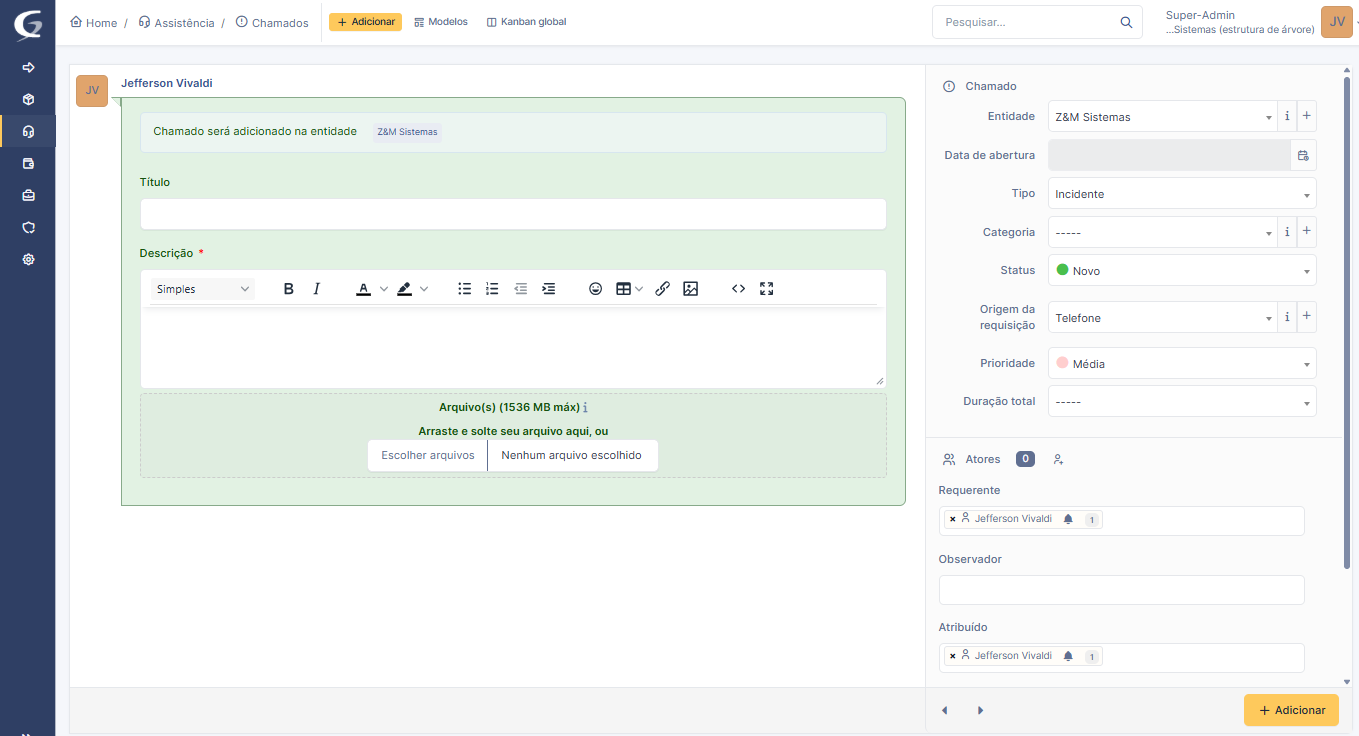
- Entidade (Cliente): Confirme se o chamado está sendo aberto na empresa correta. O sistema exibe um aviso verde no topo (ex: “Chamado será adicionado na entidade Z&M Sistemas”).
- Título: Escreva um resumo direto e claro do problema (ex: “Erro ao emitir Nota Fiscal”).
- Descrição: Detalhe o problema com o máximo de informações possível. Utilize a barra de ferramentas para formatar o texto ou destacar pontos importantes.
- Arquivos (Anexos): Arraste e solte prints da tela com o erro ou documentos importantes na área verde. O limite máximo por arquivo é de 1536 MB.
2. Classificação e Controle (Lateral Direita)
- Tipo: Selecione se o chamado é um Incidente (algo parou de funcionar) ou uma Requisição (uma solicitação de serviço, nova instalação ou dúvida).
- Categoria: Escolha a categoria correspondente para direcionar o chamado automaticamente para a equipe responsável.
- Status: Todo chamado inicia automaticamente como Novo (Sinalizador Verde).
- Origem da requisição: Defina por onde o cliente entrou em contato (ex: Whatsapp, E-mail, Telefone).
- Prioridade: Defina o impacto do problema (Baixa, Média, Alta).
3. Envolvidos no Chamado (Atores)
- Requerente: A pessoa ou cliente que está sofrendo o problema e precisa de ajuda.
- Observador: Adicione contatos que precisam acompanhar o andamento do chamado sem serem os responsáveis diretos (ex: o gerente do cliente).
- Atribuído: O técnico ou analista que vai resolver o problema.
4. Finalizando
- Após preencher todos os campos obrigatórios (marcados com
*), clique no botão laranja [ + Adicionar ] no canto inferior direito para salvar e iniciar o atendimento.
📌 Ciclo de Vida dos Chamados (Status)
No GLPI, cada chamado passa por diferentes fases desde a sua abertura até o encerramento. O campo Status reflete a situação atual do atendimento e deve ser atualizado rigorosamente pela equipe técnica.
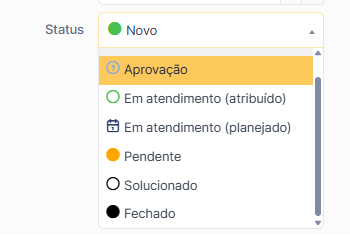
🟢 Novo
- O que significa: O chamado acabou de ser aberto pelo usuário ou sistema.
- Ação: Aguarda triagem, classificação e atribuição a um técnico ou grupo.
🟡 Aprovação
- O que significa: O chamado depende de uma autorização formal para prosseguir.
- Ação: Uma solicitação de validação foi enviada para o gestor ou responsável técnico. O atendimento fica pausado até a resposta.
🟢 Em atendimento (atribuído)
- O que significa: Um técnico ou equipe já assumiu a responsabilidade pelo ticket.
- Ação: O problema está sendo ativamente analisado ou corrigido.
📅 Em atendimento (planejado)
- O que significa: A resolução exige uma intervenção agendada para uma data específica.
- Ação: Vinculado a uma tarefa no calendário (ex: manutenção programada, visita técnica).
🟠 Pendente
- O que significa: O andamento do chamado está temporariamente travado por fatores externos.
- Ação: O técnico aguarda um retorno do usuário, a chegada de uma peça ou o retorno de um fornecedor. Importante: Este status pausa a contagem do SLA de solução.
⚪ Solucionado
- O que significa: A equipe técnica aplicou a correção e resolveu o problema.
- Ação: O usuário recebe uma notificação para testar. O chamado aguarda a aprovação da solução pelo cliente.
⚫ Fechado
- O que significa: O chamado foi finalizado em definitivo.
- Ação: Ocorre automaticamente após o usuário aceitar a solução (ou após o prazo de encerramento automático configurado pelo sistema). Não pode mais ser editado.
👥 Tipos de Usuários
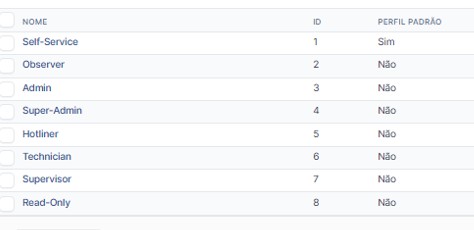
- Self-Service (Autoatendimento): Perfil simplificado voltado para os usuários finais / clientes. Permite apenas abrir chamados próprios, acompanhar o andamento deles e consultar a base de conhecimento.
- Observer (Observador): Tem permissão de apenas leitura para acompanhar chamados e inventários. Pode ser atribuído a um gestor que queira apenas monitorar os indicadores sem interagir.
- Admin (Administrador): Permite gerenciar quase todas as opções do sistema e atendimentos, com exceção de configurações globais e estruturais mais complexas.
- Super-Admin: Acesso total e irrestrito ao sistema. Deve ser usado apenas pela equipe de TI responsável por configurar a ferramenta.
- Hotliner: Perfil focado em atendimento de primeiro nível (Nível 1). Permite abrir chamados recebidos por telefone/chat e direcioná-los, mas com limites na resolução técnica.
- Technician (Técnico): Perfil completo para quem realiza a manutenção e resolução dos chamados. Tem acesso total ao help desk e ao inventário de ativos para dar suporte.
- Supervisor: Voltado para os líderes de equipe de suporte. Possui as mesmas funções do técnico, mas com o poder extra de gerenciar o grupo e distribuir chamados.
- Read-Only: Perfil estrito de apenas leitura para auditorias ou consultas rápidas no console central.
Este artigo ajudou?
Ainda com dúvida?
Os chamados do suporte são abertos somente pelo chat. Conte o que você precisa e, se puder, o nome da tela e uma imagem do erro.
O sistema está fora do ar? Veja o status dos serviços