
zMobile – Força de Vendas
O zMobile é o aplicativo de força de vendas do ZUMA ERP. Funciona em celulares e tablets Android. Depois de sincronizado, o vendedor consulta clientes e produtos e emite pedidos mesmo sem internet. Os pedidos chegam ao ZUMA ERP pelo Monitor Pedidos WEB, que aplica as regras de desconto, estoque e aprovação definidas pela empresa.
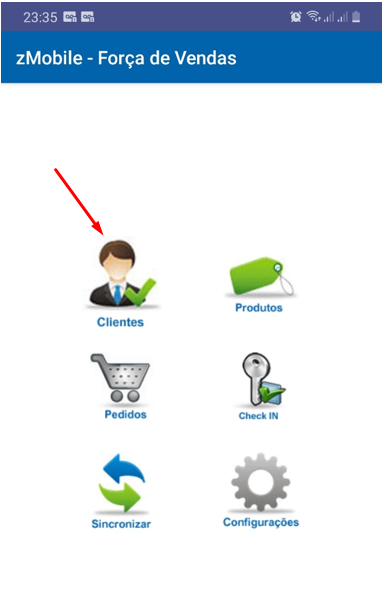
Antes de começar
Peça ao responsável pelo ZUMA ERP na sua empresa:
- o CNPJ da loja;
- o seu CPF de vendedor, cadastrado no ZUMA ERP;
- o endereço do host de sincronização.
Cada aparelho usa uma licença do zMobile. A liberação é feita no zMobile Admin.
Instale o aplicativo
- No celular, abra a página Downloads de Aplicativos e toque em Baixar no card do zMobile.
- Abra o arquivo baixado (.apk).
- Se o Android pedir, permita a instalação de fontes desconhecidas para o navegador ou para o gerenciador de arquivos.
- Toque em Instalar e abra o aplicativo.
Autentique o aparelho
- Na tela Autenticação, preencha o CNPJ da loja, o CPF do vendedor e o host de sincronização.
- Toque no ícone de sinal, ao lado do host, para testar a conexão. Aguarde a mensagem Conexão efetuada com sucesso.
- Toque em Autenticar dispositivo e confirme em Sim.
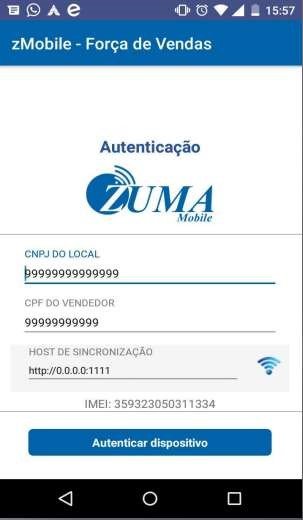
Se a conexão não for feita, confira o endereço do host e se o aparelho está com internet.
Faça a primeira sincronização
A primeira sincronização é feita em duas etapas.
- Na tela inicial, toque em Sincronizar.
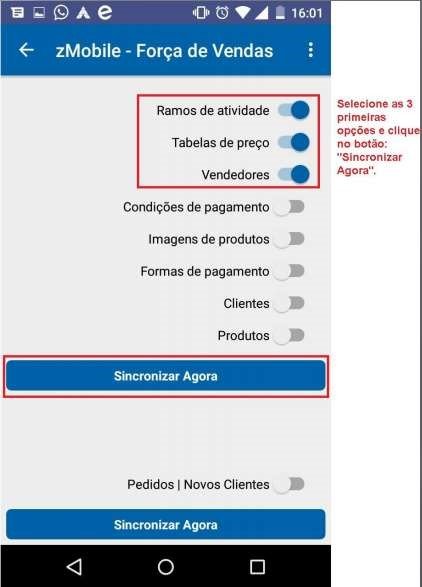
- Marque Ramos de atividade, Tabelas de preço e Vendedores e toque em Sincronizar Agora. Confirme em Sim.
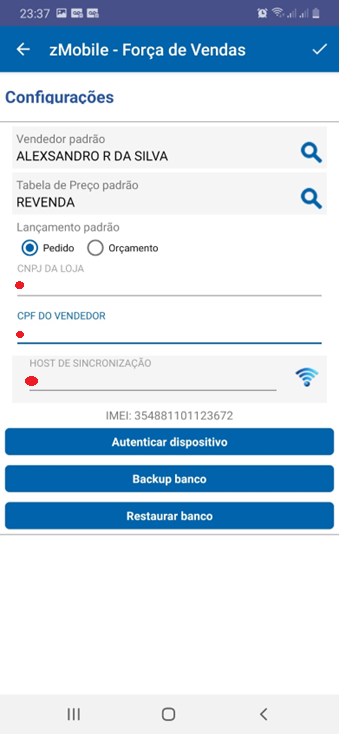
- Toque em Configurações. Escolha o vendedor padrão e a tabela de preço padrão pela lupa e toque no botão de confirmar, no topo, para salvar.
- Volte em Sincronizar. Marque Condições de pagamento, Formas de pagamento, Clientes e Produtos e toque em Sincronizar Agora.
Use o dia a dia
Clientes
Consulte os clientes e os dados de cadastro. Para cadastrar um cliente novo, toque no botão +.
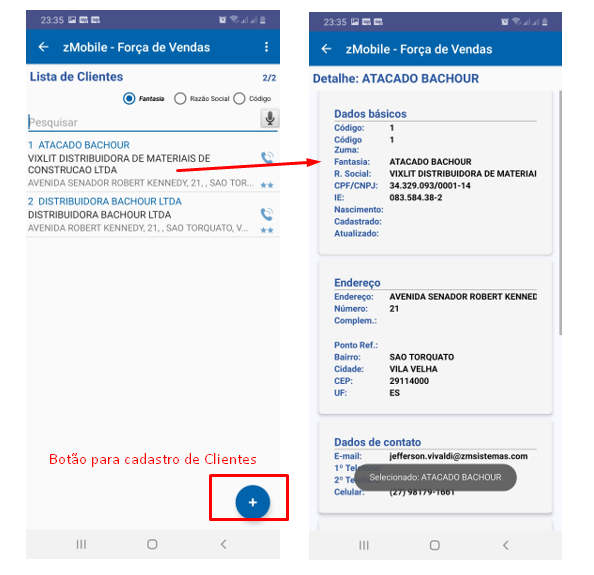
O cadastro feito no zMobile é aprovado ou recusado pela retaguarda, no ZUMA ERP.
Produtos
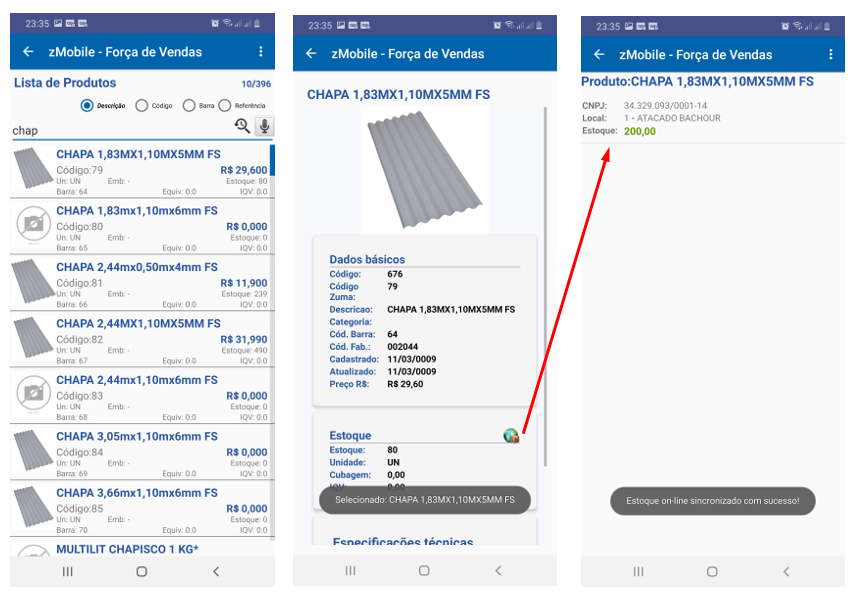
Veja os detalhes de cada produto: estoque no aparelho e estoque online, preço, embalagem de venda e mais.
Pedidos
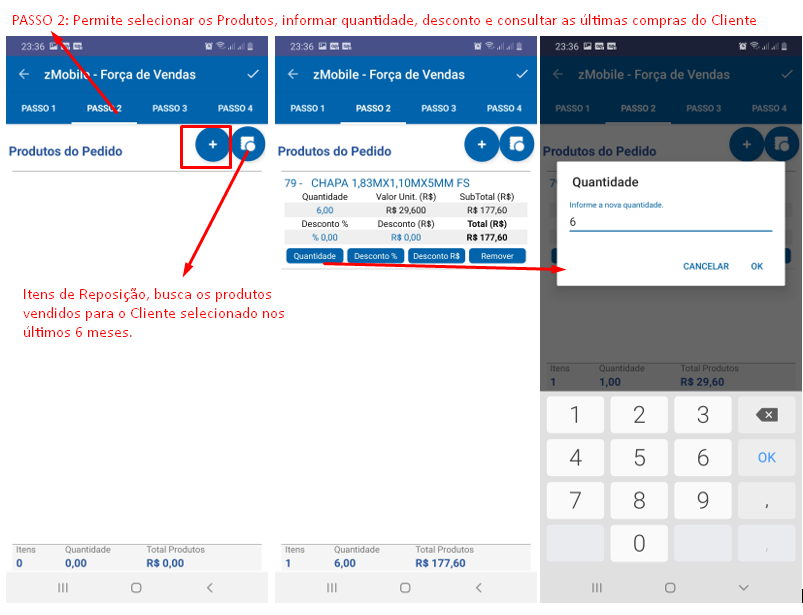
- Toque em Pedidos e depois no botão +.
- Informe o cliente e a tabela de preço.
- Inclua os produtos e as quantidades. O aplicativo mostra o histórico de compras do cliente, para ajudar na reposição.
- No fechamento, escolha a condição e a forma de pagamento e marque se é Pedido ou Orçamento.
- Salve o pedido.
Na lista de pedidos, toque no menu ao lado de cada um para:
| Opção | O que faz |
|---|---|
| Visualizar | Abre o pedido, em aberto ou já baixado. |
| Alterar | Altera um pedido em aberto. |
| Excluir | Remove o pedido da lista. |
| Clonar | Cria um pedido novo a partir deste. |
| Sincronizar | Envia o pedido para a retaguarda. |
| Visualizar PDF | Mostra o pedido em PDF. |
| Compartilhar PDF | Envia o PDF por WhatsApp ou e-mail. |
Sincronização diária
Sincronize todo dia, antes de começar as vendas, para receber os produtos, os preços e os clientes atualizados.
- Toque em Sincronizar.
- Marque Tabelas de preço, Clientes e Produtos.
- Toque em Sincronizar Agora.
Os pedidos e os clientes novos são enviados à retaguarda na mesma sincronização.
Configurações
Em Configurações você troca o vendedor padrão, a tabela de preço padrão e o lançamento padrão (pedido ou orçamento). Também é por ali que se faz o backup e a restauração dos dados do aparelho.
Este artigo ajudou?
Ainda com dúvida?
Os chamados do suporte são abertos somente pelo chat. Conte o que você precisa e, se puder, o nome da tela e uma imagem do erro.
O sistema está fora do ar? Veja o status dos serviços